
Navigace v Nastavení telefonu bývá zdlouhavá. Vyhledávání funguje, ale jen když si vzpomenete na správný klíčový pojem. Samsung Galaxy ale skrývá elegantní trik, který vám umožní vytvořit si vlastní zkratky na nejčastěji používaná nastavení přímo na domovskou obrazovku. Jedná se o jednorázové nastavení, které vám pak každý den ušetří spoustu času.
Jak funguje skrytá funkce
Samsung standardně neumožňuje vytvářet zkratky na systémová nastavení přímo v One UI. Tuto možnost odemyká pomocí modulu RegiStar, který je součástí aplikace Good Lock. Jedná se o oficiální Samsungův nástroj dostupný v Galaxy Store, který rozšiřuje možnosti přizpůsobení telefonu.
Princip je jednoduchý: jakmile funkci aktivujete, můžete si vytvořit zkratky na libovolné nastavení a umístit je na domovskou obrazovku. Pak už se k nim dostanete jedním klepnutím místo procházení hlubokými menu.
Krok za krokem: Aktivace RegiStar modulu
Nejdříve si stáhněte aplikaci Good Lock z Galaxy Store (pokud ji ještě nemáte). Pak postupujte takto:
- Otevřete Good Lock a přejděte na kartu Pluginy
- Vyberte záložku Life up v horní části
- Najděte RegiStar a klepněte na ikonu stažení vedle něj
- Po instalaci otevřete RegiStar modul
- Vyberte Možnosti vyhledávání a zapněte volbu Povolit vytváření zkratek
Hotovo. Funkce je nyní aktivní a můžete začít vytvářet zkratky.
Vytváření zkratek na konkrétní nastavení
Jakmile je RegiStar aktivní, vytvoření zkratky je jednoduché:
- Otevřete Nastavení a navigujte na nastavení, pro které chcete zkratku
- Zapamatujte si název stránky (vidíte ho v horní části)
- Vraťte se na domovskou stránku Nastavení
- Klepněte na vyhledávací pole a zadejte název nastavení
- Když se zobrazí přesná shoda, dlouze na ni klepněte
- Potvrďte volbu Přidat na domovskou obrazovku
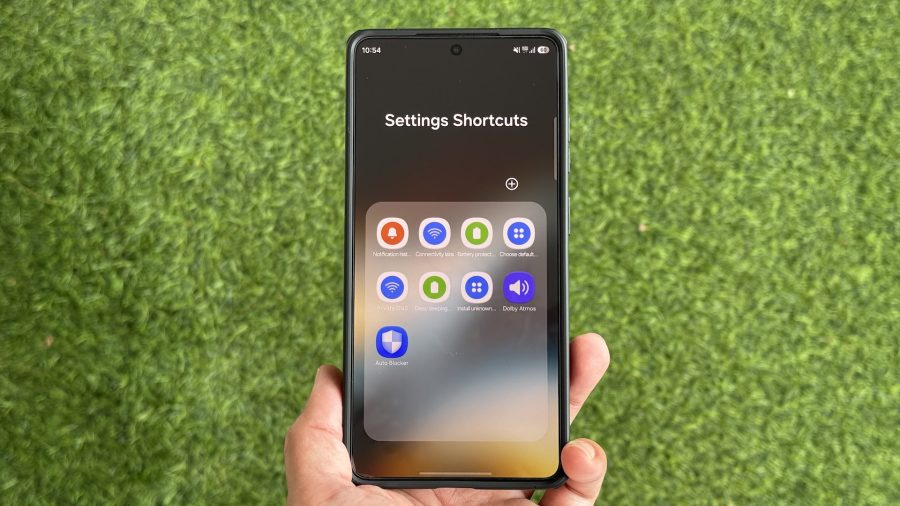
Na domovské obrazovce se nyní zobrazí ikona s názvem nastavení. Můžete ji klepnutím otevřít přímo bez procházení menu.
Jaká nastavení stojí za zkratku?
Nejlepší je vytvořit si zkratky na nastavení, která navštěvujete často nebo která jsou obtížně dostupná. Mezi populární volby patří:
- Historie oznámení – rychlý přístup k minulým upozorněním
- Automatické blokování – snadné vypnutí pro instalaci aplikací
- Instalace neznámých aplikací – povolení instalace z neznámých zdrojů
- Výchozí aplikace – rychlá změna výchozích programů
- Aplikace v hlubokém spánku – správa pozastavených aplikací
- Ochrana baterie – změna stylu nabíjení
- Dolby Atmos – rychlé zapnutí/vypnutí zvuku
Tip: Vytvořené zkratky si můžete seskupit do složky na domovské obrazovce. Tím se vyhnete nepořádku a budete je mít lépe organizované.
Malá úskalí, která byste měli vědět
Funkce má jednu zajímavou vlastnost: ne všechna nastavení lze zkrátit přímo. Některá hlubší nastavení (například Connectivity labs) se nedají otevřít přímou zkratkou. V takovém případě si vytvoříte zkratku na nadřazenou stránku (třeba Inteligentní Wi-Fi) a odtud se dostanete k požadovanému nastavení. Přestože to znamená o jeden klik více, zkratka vám stále ušetří čas, protože vás zavede přímo na správné místo.
Ochrana a personalizace – důležitá součást vašeho telefonu
Když si na telefonu vytváříte vlastní zkratky a přizpůsobujete si jeho chování, uvědomte si, že jde o zařízení, které s vámi jde všude. Moderní Samsung Galaxy telefony jsou výkonné a často drahé – jejich ochrana by neměla být opomíjena. Kvalitní kryt nebo pouzdro není jen praktické, ale může také odrážet váš osobitý styl. Dnes už nejde jen o nudné černé obaly – můžete si vybrat design, který odpovídá vaší osobnosti, nebo dokonce použít kryt s vlastní fotkou. Když si telefon přizpůsobíte jak po stránce funkcí (jako jsou právě tyto zkratky), tak i po stránce designu, stane se opravdu vaším zařízením.
Závěr: Malá změna, velký přínos
Vytváření zkratek na nastavení je jednoduchý trik, který se nastavuje jen jednou, ale pak vám každý den ušetří čas. Pokud máte Samsung Galaxy a pravidelně navštěvujete stejná nastavení, určitě si tuto funkci aktivujte. Pár minut strávených nastavením se vám vrátí v podobě pohodlnější a rychlejší práce s telefonem.
Zdroj: androidauthority.com
Související články
Nejprodávanější produkty